




Microsoft si prepara a mandare in pensione tre applicazioni introdotte all’inizio del 2025 all’interno dell’ecosistema Microsoft 365. Si tratta di Calendar, People e Files, le cosiddette app Companion, progettate per offrire un accesso rapido a calendari, contatti e documenti direttamente dalla barra delle applicazioni di Windows 11.
La data da segnare sul calendario è il 16 dicembre 2026, giorno in cui le tre applicazioni smetteranno ufficialmente di funzionare. Una decisione che segna la fine di un’esperienza software relativamente breve e che solleva interrogativi sull’utilità di queste applicazioni all’interno dell’ambiente desktop di Microsoft.
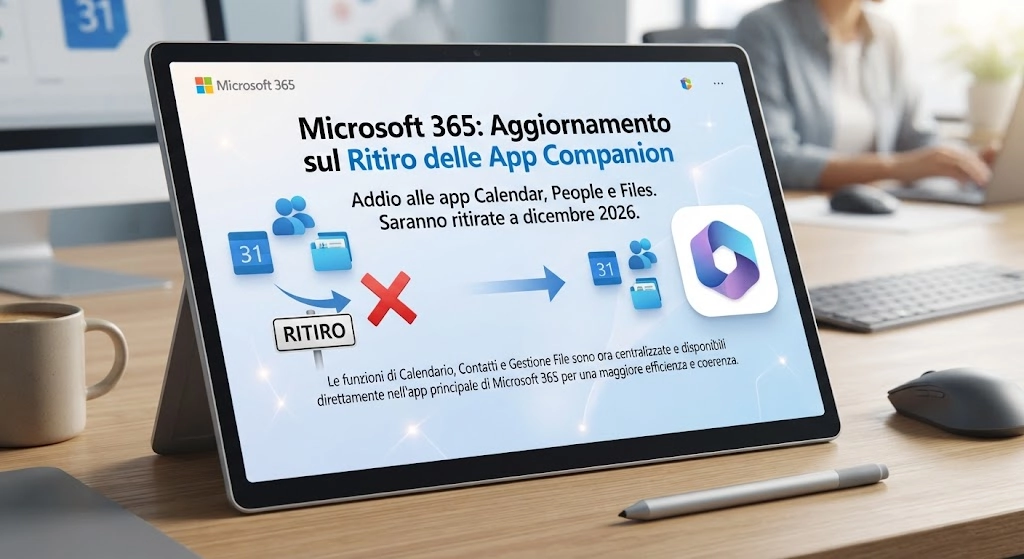
Calendar, People e Files: cosa sono e perché Microsoft le elimina
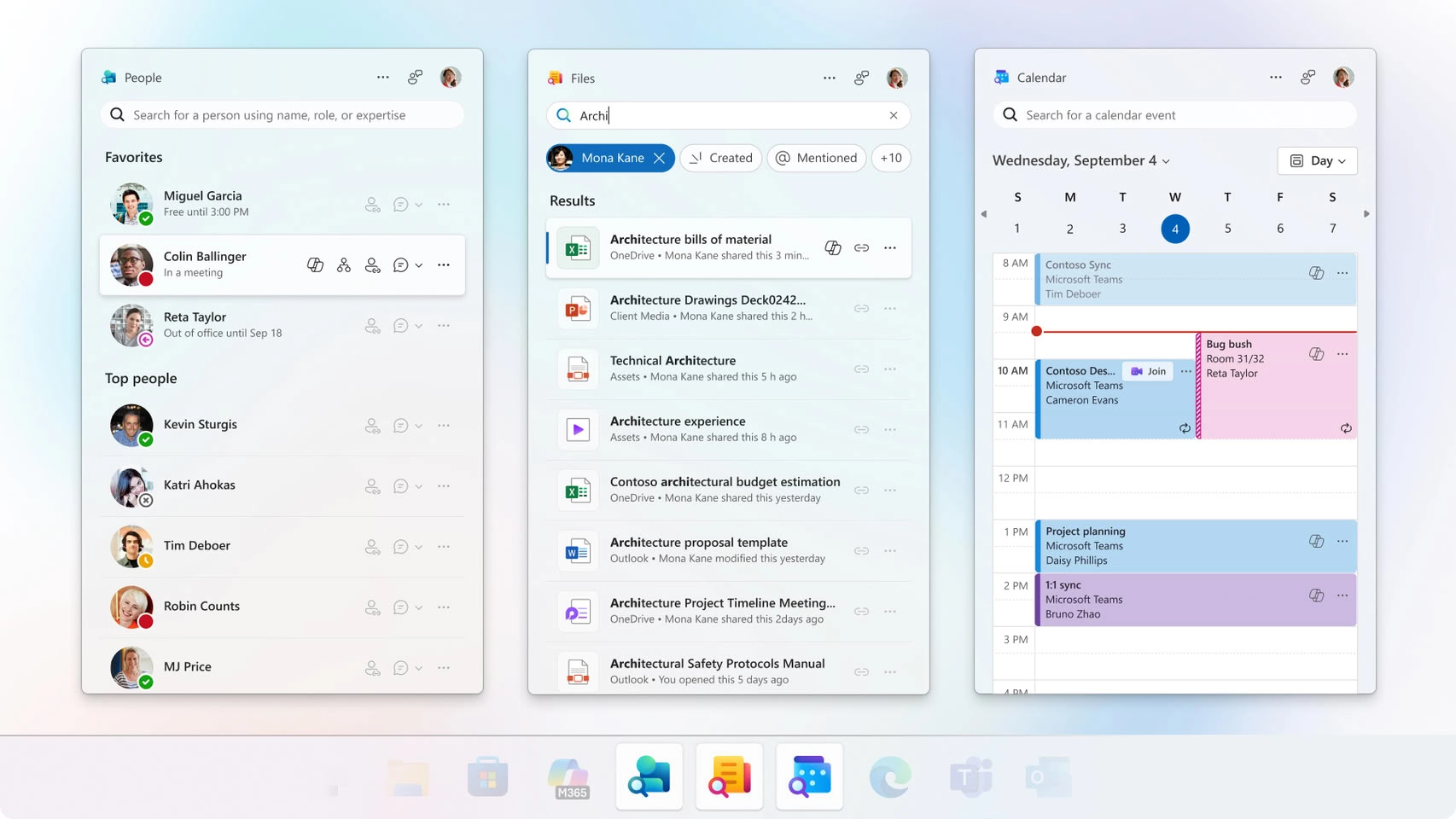
Le applicazioni Companion erano state sviluppate per semplificare l’accesso alle informazioni contenute in Microsoft 365, consentendo agli utenti di consultare rapidamente eventi, persone e file senza dover aprire ogni volta le applicazioni principali della suite.
Calendar permetteva di accedere agli appuntamenti e agli eventi del calendario, People offriva informazioni sui contatti, mentre Files consentiva di raggiungere rapidamente i documenti.
L’obiettivo era quello di rendere più immediata la consultazione dei dati attraverso piccoli strumenti accessibili direttamente dalla taskbar di Windows 11.
Tuttavia, l’iniziativa non sembra aver incontrato il favore degli utenti. Microsoft ha infatti deciso di interrompere il supporto alle tre applicazioni, che secondo le informazioni disponibili non avrebbero dimostrato un’utilità sufficiente a giustificarne il mantenimento.
Un elemento interessante riguarda la loro stessa implementazione tecnica: le app Companion erano essenzialmente contenitori basati su WebView2, una tecnologia che permette di visualizzare contenuti web all’interno di applicazioni desktop. In pratica, anziché rappresentare strumenti completamente autonomi, costituivano un ulteriore livello software per accedere a funzionalità e informazioni già disponibili attraverso Microsoft 365.
Installazione automatica e app fissate alla barra delle applicazioni
Uno degli aspetti più controversi dell’iniziativa riguarda le modalità con cui Microsoft ha distribuito le applicazioni.
L’azienda aveva infatti cercato di installare automaticamente Calendar, People e Files su numerosi PC utilizzati dai clienti Microsoft 365, arrivando anche a fissarle direttamente alla barra delle applicazioni di Windows 11.
L’installazione automatica era stata confermata dalla stessa Microsoft, che aveva comunque previsto per gli amministratori IT la possibilità di escludere le applicazioni attraverso apposite opzioni di gestione.
Per gli utenti comuni, invece, la gestione delle Companion si è tradotta nella necessità di occuparsi manualmente della loro presenza sul sistema.
La situazione diventa ancora più particolare alla luce delle indicazioni relative alla loro dismissione: dal 16 dicembre 2026, le applicazioni smetteranno di funzionare, ma non verranno necessariamente rimosse in automatico dai dispositivi.
In altre parole, gli utenti che si sono ritrovati queste applicazioni installate sui propri computer dovranno occuparsi personalmente della loro disinstallazione, anche dopo la fine del supporto.
Come disinstallare le app Companion da Windows 11
Chi desidera rimuovere Calendar, People e Files dal proprio PC può procedere attraverso le normali impostazioni di Windows 11.
Il metodo più semplice consiste nell’aprire le Impostazioni di Windows, accedere alla sezione App e selezionare App installate. Da qui è possibile cercare singolarmente Calendar, People e Files e procedere con la disinstallazione.
In alternativa, è possibile utilizzare la ricerca di Windows per individuare ciascuna applicazione, fare clic con il tasto destro del mouse sul risultato e selezionare l’opzione di disinstallazione, se disponibile.
Per gli utenti più esperti, esiste anche la possibilità di utilizzare PowerShell per rimuovere il pacchetto delle applicazioni Companion.
Disinstallazione per l’utente corrente
Aprendo PowerShell, è possibile eseguire il seguente comando per rimuovere il pacchetto Microsoft 365 Companion dall’account attualmente in uso:
Get-AppxPackage Microsoft.M365Companions | Remove-AppxPackageIl comando individua il pacchetto installato per l’utente corrente e ne avvia la rimozione.
Disinstallazione per tutti gli utenti
Sui dispositivi utilizzati da più account, è disponibile anche una variante che agisce sui pacchetti installati per tutti gli utenti:
Get-AppxPackage -AllUsers Microsoft.M365Companions | Remove-AppxPackage -AllUsersQuesta operazione richiede i privilegi amministrativi appropriati. È opportuno verificare attentamente il comando e il contesto in cui viene eseguito, soprattutto sui dispositivi aziendali o condivisi.
Eliminare i dati residui delle applicazioni
Dopo la disinstallazione, potrebbe essere presente una cartella contenente dati locali delle Companion.
Per eliminare gli eventuali dati residui dell’utente corrente, è possibile utilizzare il seguente comando, da eseguire nel Prompt dei comandi:
rmdir /s /q "%LOCALAPPDATA%\Packages\Microsoft.M365Companions_8wekyb3d8bbwe\LocalState"Il comando elimina la cartella LocalState associata al pacchetto. Prima di procedere, è consigliabile verificare il percorso e assicurarsi di non avere necessità dei dati contenuti nella cartella.
Una breve esperienza destinata a concludersi
Il ritiro di Calendar, People e Files rappresenta un altro esempio di applicazioni Microsoft che hanno avuto un ciclo di vita relativamente breve.
Introdotte nel 2025 per rendere più immediato l’accesso ai servizi Microsoft 365, le Companion non sono riuscite a consolidare una presenza significativa nell’esperienza quotidiana degli utenti, almeno secondo la decisione dell’azienda di interromperne il funzionamento.
Il 16 dicembre 2026 segnerà quindi la fine definitiva delle tre applicazioni. Per chi le ha ricevute attraverso l’installazione automatica, tuttavia, la chiusura del servizio non coinciderà necessariamente con la loro rimozione dal sistema: sarà ancora necessario intervenire manualmente per liberare Windows 11 da questi componenti.
HW Legend Staff